Interna prijemnica
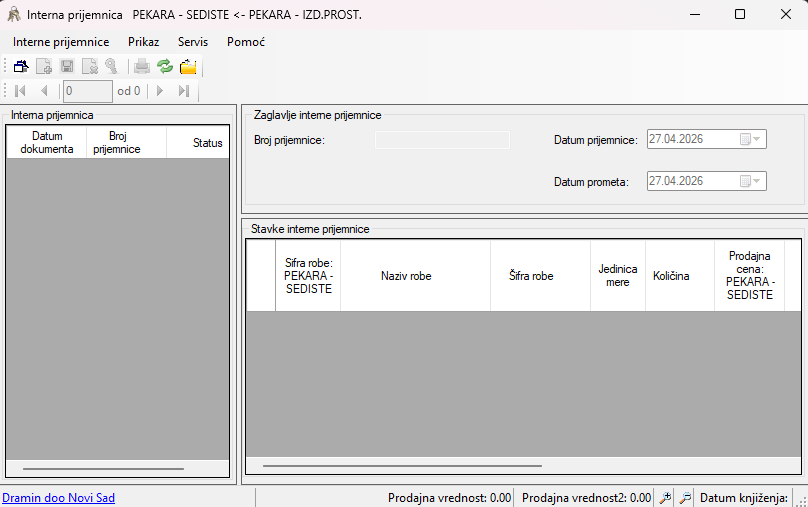
Namena forme
Forma Interna prijemnica služi za evidentiranje internog prenosa robe iz jednog magacina u drugi.
Prikazuje:
- listu dokumenata interne prijemnice u gornjem delu,
- stavke izabranog dokumenta u donjem delu.
Naslov forme je u logici:
- Trenutni magacin <- Otpremni magacin
To znači da je ovo prijem robe u trenutni magacin iz drugog magacina.
Osnovne mogućnosti
Forma omogućava:
- pregled postojećih internih prijemnica,
- unos nove interne prijemnice,
- izmenu zaglavlja dokumenta,
- unos, izmenu i brisanje stavki,
- izbor robe iz oba magacina,
- automatsko povezivanje iste robe između dva magacina,
- obračun količine, cene, PDV-a i prodajne vrednosti,
- zaključavanje dokumenta (Rasknjiži),
- otključavanje dokumenta uz proveru prava,
- štampu zaključanog dokumenta,
- prenos dokumenta na drugi magacin,
- prebacivanje dokumenta u izlazne fakture,
- kopiranje/lepljenje i grupnu izmenu vrednosti u stavkama.
Izgled forme
1. Gornji grid - lista dokumenata
Prikazuje interne prijemnice. Najbitnija polja su:
Datum dokumentaBroj kalkulacije/faktureStatus
Status može biti:
- U obradi - dokument je otvoren za izmenu
- Rasknjiženo - dokument je zaključan, robe su knjižene i dokument je spreman za štampu
Boja reda se menja prema statusu.
2. Donja tabela - stavke dokumenta
Prikazuje robu u dokumentu. Najčešće kolone su:
- šifra robe u prijemnom magacinu
- šifra robe u otpremnom magacinu
NazivJedinica mereKoličinaProdajna CenaProdajna Cena2Iznos PDV-aProdajna vrednostProdajna vrednost bez PDV-a
Nazivi kolona za šifre i cene se dinamički menjaju tako da pokazuju na koji magacin se odnose.
Ako firma koristi staro šifriranje, umesto internog ID-a prikazuje se Korisnička šifra.
Rad sa dokumentima
Kreiranje novog dokumenta
Klik na:
- dugme za novo zaglavlje,
- ili odgovarajuću stavku menija.
Forma tada:
- generiše novi broj dokumenta,
- postavlja datume na datum knjiženja,
- vezuje dokument za trenutni magacin i otpremni magacin,
- otvara dokument za unos stavki.
Kod određenih kombinacija tipova magacina automatski se generiše i kombinovani broj kalkulacije.
Izmena zaglavlja
Mogu se menjati:
- Datum dokumenta
- Datum prometa
- Broj kalkulacije
Svaka promena uključuje mogućnost snimanja i privremeno isključuje štampu dok se izmene ne snime.
Rad sa stavkama
Dodavanje stavke
Nova stavka se dodaje preko:
- toolbar dugmeta,
- menija,
- ili prelaskom na novi red u donjem gridu.
Podrazumevane vrednosti nove stavke su:
Kolicina = 0.00Prodajna cena = 0.00- ostali iznosi =
0.00
Unos robe
Roba može da se unosi na dva načina:
- Ručni unos šifre
U koloni:
Šifra robeza prijemni magacinSifra robe otpremnog magacinaza otpremni magacin
Posle unosa forma pokušava da pronađe odgovarajuću robu i automatski popunjava:
- naziv,
- jedinicu mere,
- stopu PDV-a,
- cene,
- povezanu šifru iste robe u drugom magacinu.
- Izbor iz šifarnika robe
Taster F1 otvara izbor robe za aktivnu kolonu.
Podržano je za:
- šifru robe prijemnog magacina,
- šifru robe otpremnog magacina,
- i slučajeve kada je polje u grešci.
Dvoklik na ćeliju šifre takođe otvara šifarnik robe.
Brzi unos robe sa 3 slova
Ako je uključena opcija Brzi unos robe 3 slova:
- pri unosu 3 slova u kolonu
idRoba, - otvara se šifarnik robe po nazivu.
Ovo služi za brže pronalaženje artikla po nazivu.
Automatsko povezivanje robe između magacina
Kada se izabere roba u jednom magacinu, forma pokušava da pronađe istu robu u drugom magacinu:
- po nazivu robe,
- ili po staroj šifri, zavisno od načina šifriranja.
Ako roba ne postoji u drugom magacinu:
- odgovarajuće polje dobija grešku.
Ako se promenom jedne šifre menja odgovarajuća šifra u drugom magacinu:
- forma može prikazati upozorenje i tražiti potvrdu.
Usluge nisu dozvoljene u internoj prijemnici. Ako je roba tipa usluga, prikazaće se greška.
Obračun vrednosti
Posle izmene sledećih polja:
Šifra robeKoličinaProdajna venaProdajna vrednost bez PDV-a
forma automatski preračunava:
- prodajnu vrednost,
- iznos PDV-a,
- prodajnu vrednost bez PDV-a.
Način obračuna zavisi od:
- tipa magacina,
- toga da li firma obračunava PDV,
- i toga da li je PDV potrebno izdvojiti ili dodati.
Na dnu forme se prikazuju zbirne vrednosti za oba magacina.
Snimanje
Klik na Snimi:
- proverava da li postoje greške u stavkama,
- upisuje zaglavlje i stavke u bazu,
- ažurira ukupni iznos dokumenta,
- čuva izmene transakcijski.
Ako postoji greška u bilo kojoj ćeliji, snimanje se ne dozvoljava.
Ako korisnik pokuša da promeni dokument ili zatvori formu sa nesnimljenim izmenama, forma traži potvrdu:
- snimi,
- odustani od izmena,
- ili vrati se na dokument.
Zaključavanje dokumenta - Rasknjiži
Klik na Rasknjiži radi sledeće:
- postavlja datum knjiženja,
- menja status dokumenta u zaključan,
- snima dokument,
- zaključava ga za izmenu,
- ažurira stanje zaliha,
- upisuje cene u drugi magacin gde je potrebno.
Nakon toga dokument:
- više nije moguće menjati,
- može da se štampa,
- može da se koristi za dalje akcije.
Napomena: u ovoj formi Rasknjiženo praktično znači da je dokument proknjižen i zaključan.
Otključavanje dokumenta
Ako korisnik ima pravo, može da otključa dokument:
- klik na Otključaj,
- unos korisničkog imena i lozinke,
- status se vraća na otvoren,
- dokument ponovo postaje izmenjiv.
Posle otključavanja forma osvežava i količine robe.
Štampa
Štampa je dozvoljena samo za zaključane dokumente.
Pri štampi forma:
- priprema stavke za izveštaj,
- prosleđuje broj dokumenta,
- datum prometa,
- naziv otpremnog i prijemnog magacina,
- otvara pregled za štampu.
Ako dokument nije zaključan, štampa nije dozvoljena.
Brisanje
Brisanje stavke
Moguće je samo dok je dokument otključan.
Brisanje dokumenta
Moguće je samo ako:
- dokument nije zaključan,
- nema stavki,
- nema nesnimljenih izmena u stavkama.
Ako dokument ima stavke, prvo se moraju obrisati stavke.
Prebacivanje u drugi magacin
U meniju Servis forma dinamički dodaje opcije tipa:
- Prenos u [naziv magacina]
Ova funkcija:
- proverava da li roba iz stavki postoji u drugom magacinu,
- ako ne postoji, kreira je,
- ažurira odgovarajuće šifre u stavkama,
- preusmerava zaglavlje dokumenta na novi ciljni magacin.
Pre usmerenja dokument mora biti bez nesnimljenih izmena.
Prebacivanje u izlazne fakture
Opcija Prebaci u izlazne fakture:
- kreira novi dokument tipa izlazne fakture,
- prenosi zaglavlje,
- prenosi sve stavke,
- upisuje količine i cene u novi dokument.
Ova opcija je dostupna kada je forma zaključana.
Dodatne funkcije u donjem gridu
Kopiranje i lepljenje
Kontekst meni podržava:
- Copy
- Paste
Lepljenje radi samo ako:
- tip podataka odgovara koloni,
- kolona nije samo za čitanje.
Koeficijent
Moguće je grupno množiti označene decimalne ćelije zadatim koeficijentom. Korisno za masovnu korekciju cena ili količina.
Navigacija i prečice
Iz koda su podržane sledeće prečice:
- Escape - u edit modu: otkaz izmene ćelije, van edit moda: zatvara formu
- Home / End - pomera na prvi/poslednji red u aktivnom gridu
- Enter - prelazak na sledeću ćeliju, kod šifre robe prelazi na Kolicina
- F1 - otvara šifarnik robe za aktivnu kolonu
U meniju postoje i opcije za:
- Ctrl+S - snimanje
- Ctrl+P - štampa
- Delete - brisanje
Kada je dokument zaključan
Kada je status Rasknjiženo:
- datumi nisu izmenjivi,
- broj kalkulacije nije izmenjiv,
- stavke su samo za čitanje,
- nije moguće dodavanje i brisanje stavki,
- štampa je dozvoljena,
- moguće je prebacivanje u izlazne fakture,
- moguće je otključavanje samo uz pravo pristupa.
Kada je dokument otključan
Kada je status U obradi:
- zaglavlje se može menjati,
- stavke se mogu dodavati, menjati i brisati,
- štampa nije dozvoljena dok se dokument ne zaključa,
- dokument se može snimati više puta pre knjiženja.
Preporučen način rada
- Otvoriti formu za željeni par magacina.
- Kliknuti na novo zaglavlje.
- Proveriti:
- datum dokumenta,
- datum prometa,
- broj kalkulacije.
- Uneti stavke:
- izabrati robu u jednom ili oba magacina,
- uneti količinu,
- proveriti cenu i PDV.
- Snimiti dokument.
- Proveriti zbirne iznose.
- Kliknuti Rasknjiži da se dokument zaključa i proknjiži.
- Po potrebi odštampati dokument.
Važna ograničenja i napomene
- Nije moguće uneti uslugu kao stavku.
- Dokument sa greškama u gridu ne može da se snimi.
- Štampa je moguća samo za zaključan dokument.
- Brisanje dokumenta je moguće samo bez stavki.
- Kod promene šifre robe forma može tražiti potvrdu jer menja povezanu šifru u drugom magacinu.
- Kod zatvaranja forme sa nesnimljenim izmenama korisnik dobija potvrdu za snimanje.